판정 등급
정보, 주의, 위험 세 단계
판정 기준값은 현장마다 따로 정할 수 있습니다. 화면에는 지금 실제로 적용 중인 기준값이 함께 표시되므로, 설정해 둔 값과 실제 판정이 어긋날 걱정이 없습니다.
관제 솔루션
전기 화재는 불이 나기까지 긴 시간이 걸리고, 그동안 차단기는 이미 이상 신호를 보내고 있습니다. AI아크제로 관제 솔루션은 이 신호를 실시간으로 모아 판단하고, 관제 화면과 알림으로 담당자에게 전합니다. 원격 차단처럼 되돌리기 어려운 조작은 반드시 두 사람이 확인해야 실행됩니다.
왜 필요한가
느슨한 단자나 손상된 절연은 몇 주, 길게는 몇 달 동안 아크와 국부 과열을 되풀이하다가 불로 번집니다. 차단기가 내려간 뒤에야 알게 되는 것이 아니라, 그 전부터 누설 전류와 부하 변화를 계속 지켜보다가 이상이 이어지면 미리 알려 드립니다.
차단기에서 화면까지
판정 등급
판정 기준값은 현장마다 따로 정할 수 있습니다. 화면에는 지금 실제로 적용 중인 기준값이 함께 표시되므로, 설정해 둔 값과 실제 판정이 어긋날 걱정이 없습니다.
알림
위험 등급 이벤트가 조치되지 않고 있을 때, 원격 조작이 실패했을 때, 장비와 통신이 끊겼을 때 담당 시스템으로 알림을 보냅니다. 알림은 암호화된 연결로 전송되고 전자 서명이 붙어 있어, 받는 쪽에서 보낸 곳이 맞는지 확인할 수 있습니다. 보내지 못하면 자동으로 다시 보냅니다.
준비 중 휴대전화 앱 푸시 알림
원격 조작
안전을 위해, 한 번 차단된 회로를 다시 올리는 일은 현장에서만 할 수 있습니다.
보안
관제 화면
관제실 벽면부터 배전반 앞까지, 누가 어디서 보느냐에 맞춰 화면을 나눴습니다. 그림을 누르면 크게 볼 수 있습니다.
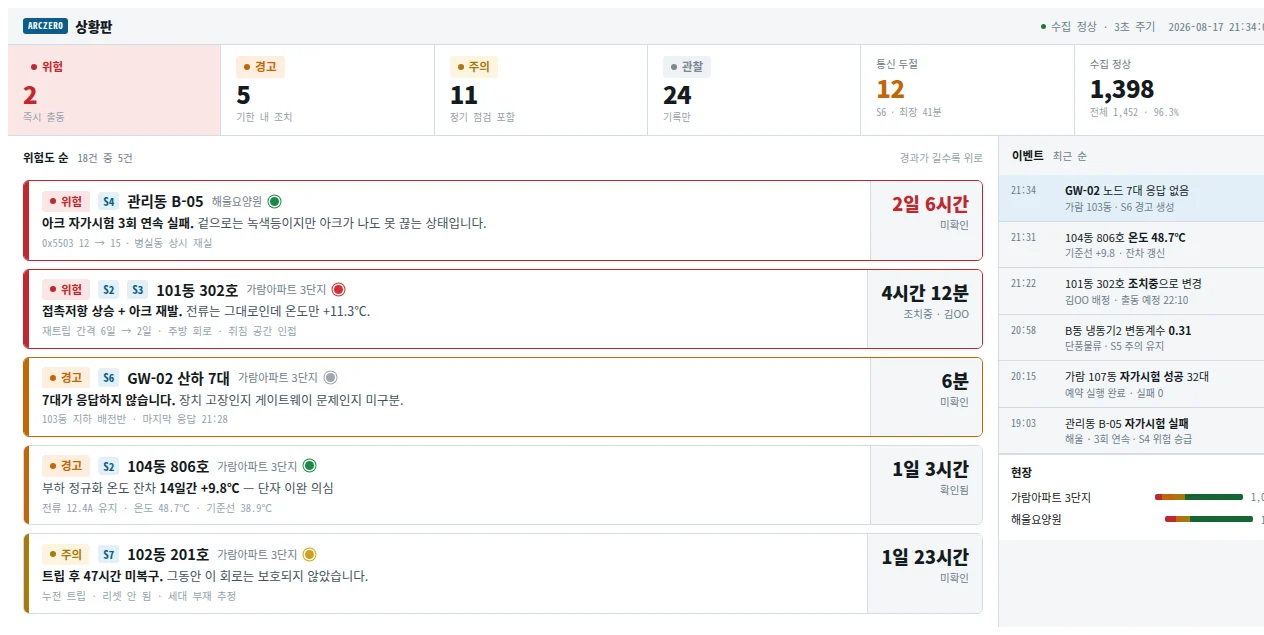
관제실 벽면에 늘 띄워 두는 화면입니다. 따로 조작하지 않아도 위에서 아래로 위험한 순서대로 읽히고, 멀리서도 한눈에 들어오도록 만들었습니다.
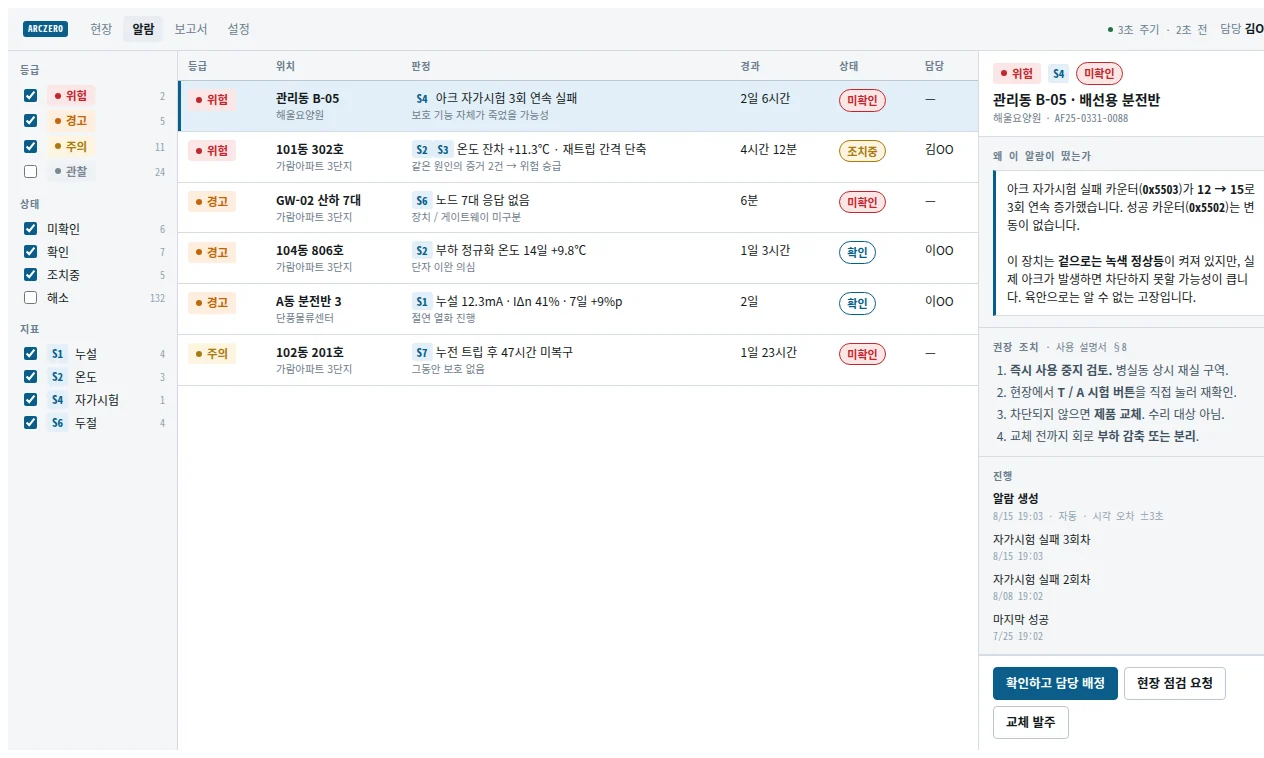
알람 하나하나를 처리할 일로 다룹니다. 고르고, 근거를 확인하고, 조치한 뒤 닫습니다. 상세 창 맨 위에는 이 알람이 왜 떴는지가 먼저 나옵니다.
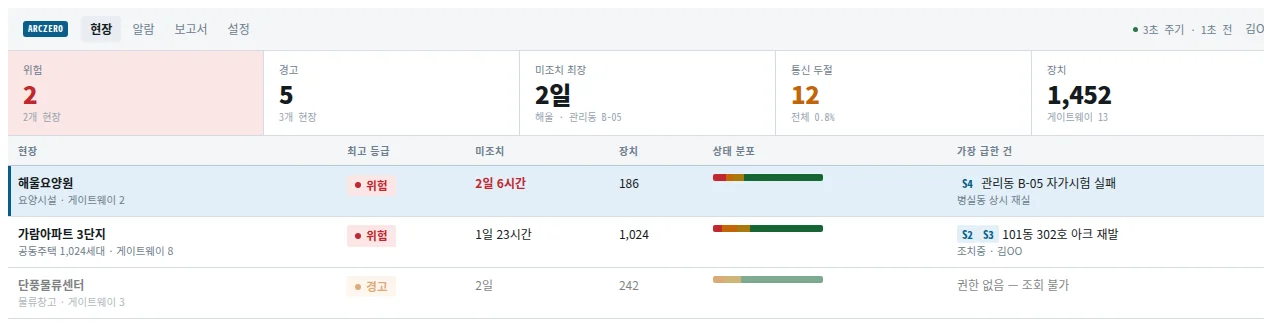
여러 현장을 맡은 분이 가장 먼저 보는 화면입니다. 이름순이 아니라 위험한 순서로 늘어서 있어, 어느 현장부터 살펴야 할지 바로 알 수 있습니다.
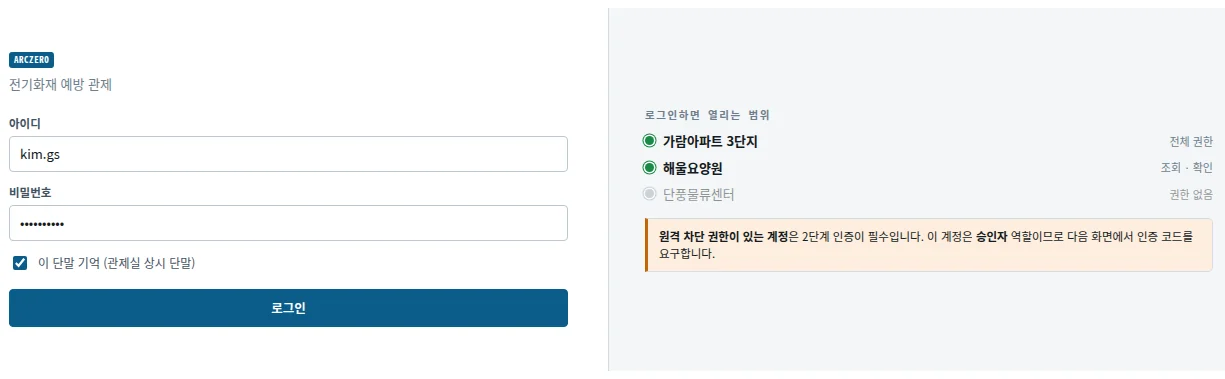
로그인하는 순간 볼 수 있는 현장이 정해지고, 이후 모든 화면은 그 범위 안에서만 보입니다.
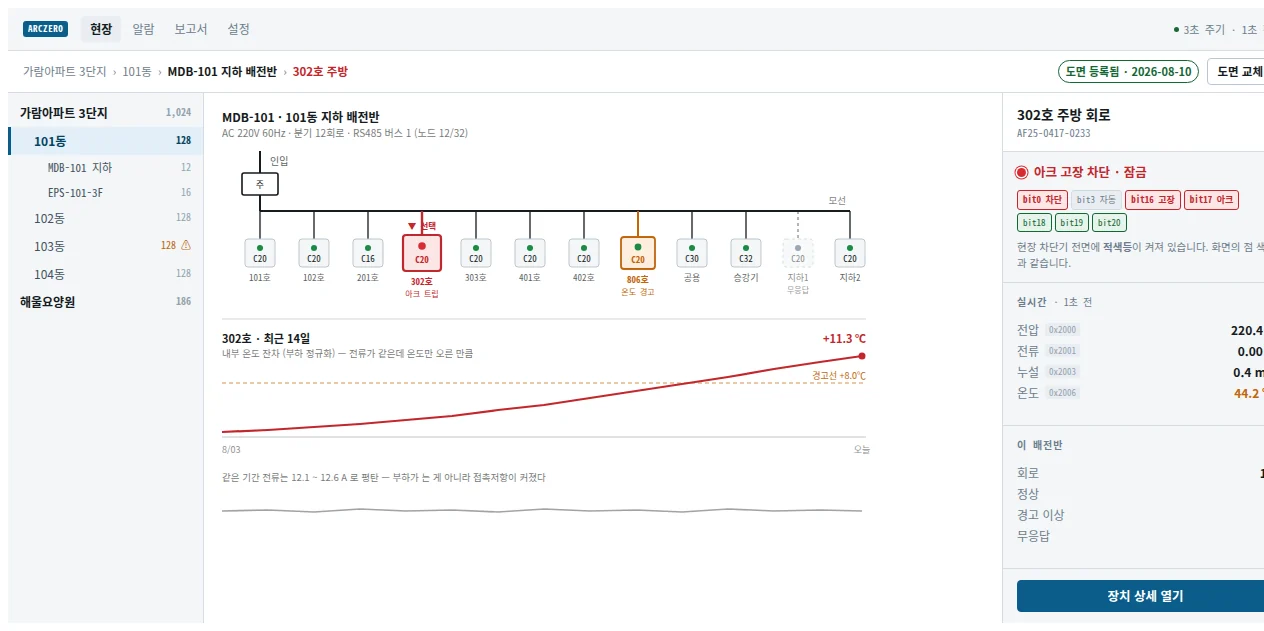
알람이 떴을 때 가장 먼저 궁금한 것은 어느 회로인가입니다. 배전반 문을 열었을 때의 배치와 화면 배치를 똑같이 맞춰, 엉뚱한 차단기를 내리는 실수를 막습니다.
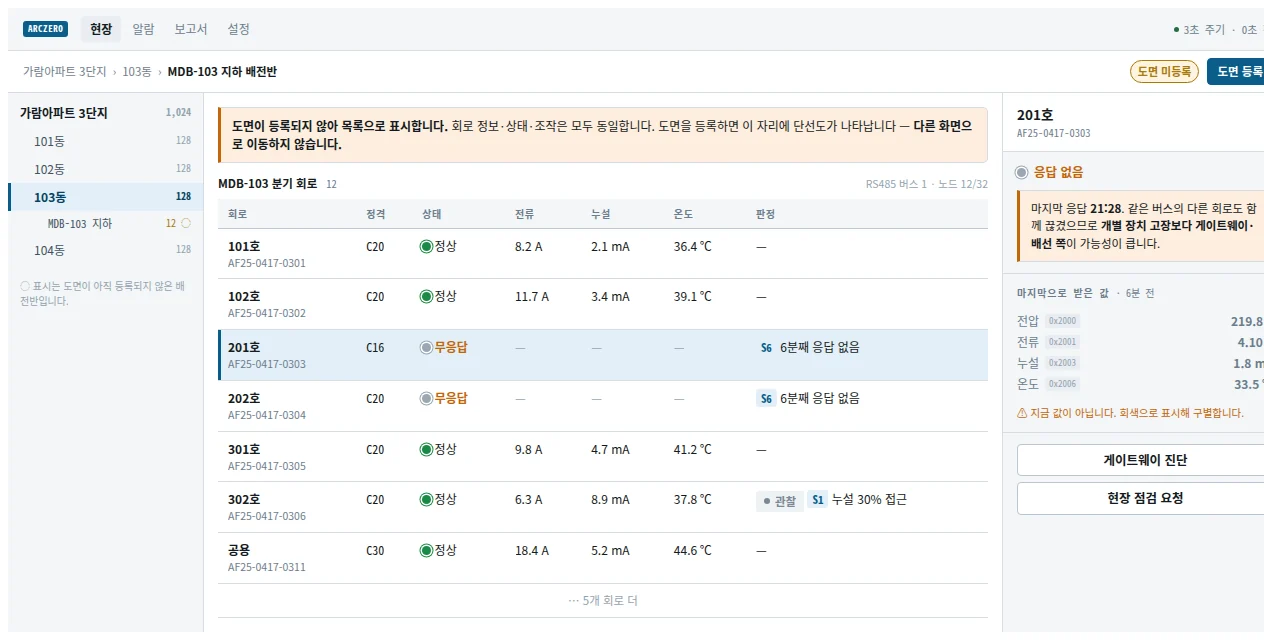
배전반 도면이 아직 없어도 쓰는 방법은 똑같습니다. 가운데 영역만 회로 목록으로 보이다가, 도면을 등록하면 계통도로 바뀝니다.
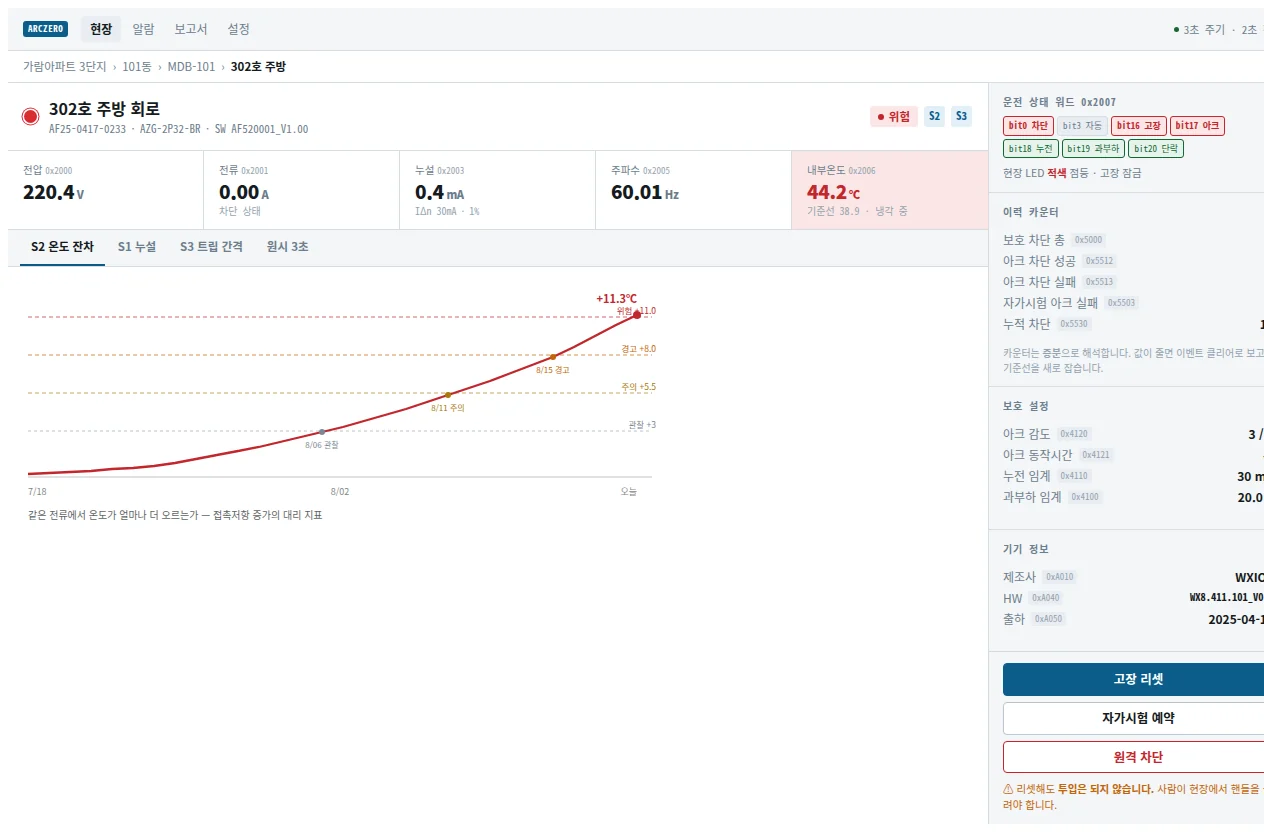
장치 하나를 깊이 들여다보는 화면입니다. 순시값, 상태, 판정 항목별 추세, 이력을 한곳에 모아, 판정의 근거를 사람이 직접 확인할 수 있게 했습니다.
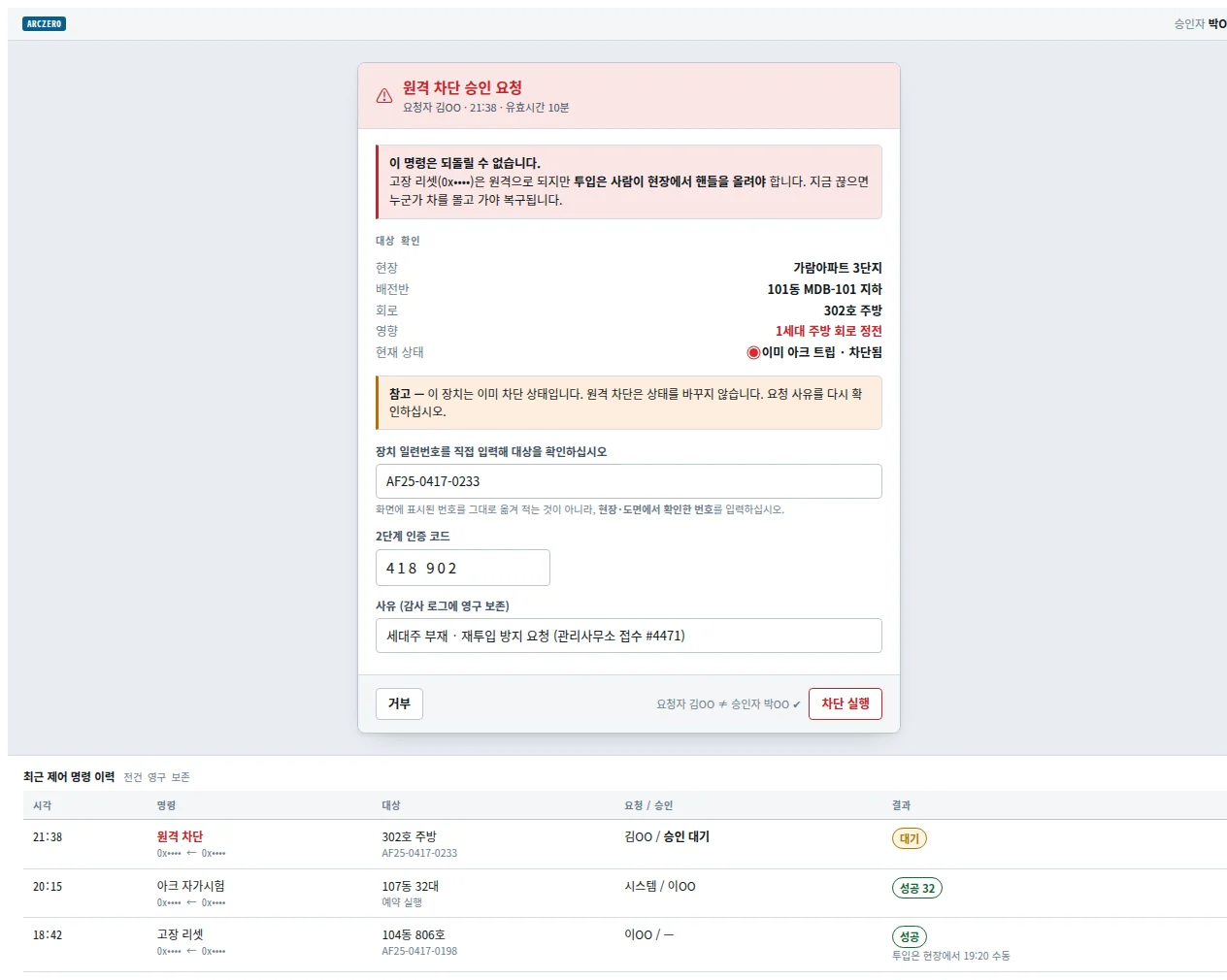
가장 신중해야 하는 화면입니다. 전원을 끊는 것은 원격으로 할 수 있지만, 다시 넣으려면 사람이 현장에 가야 하니까요. 그래서 요청한 사람과 승인하는 사람이 달라야 하고, 판정 결과만으로 자동 차단하지 않으며, 기록은 지우지 않습니다.
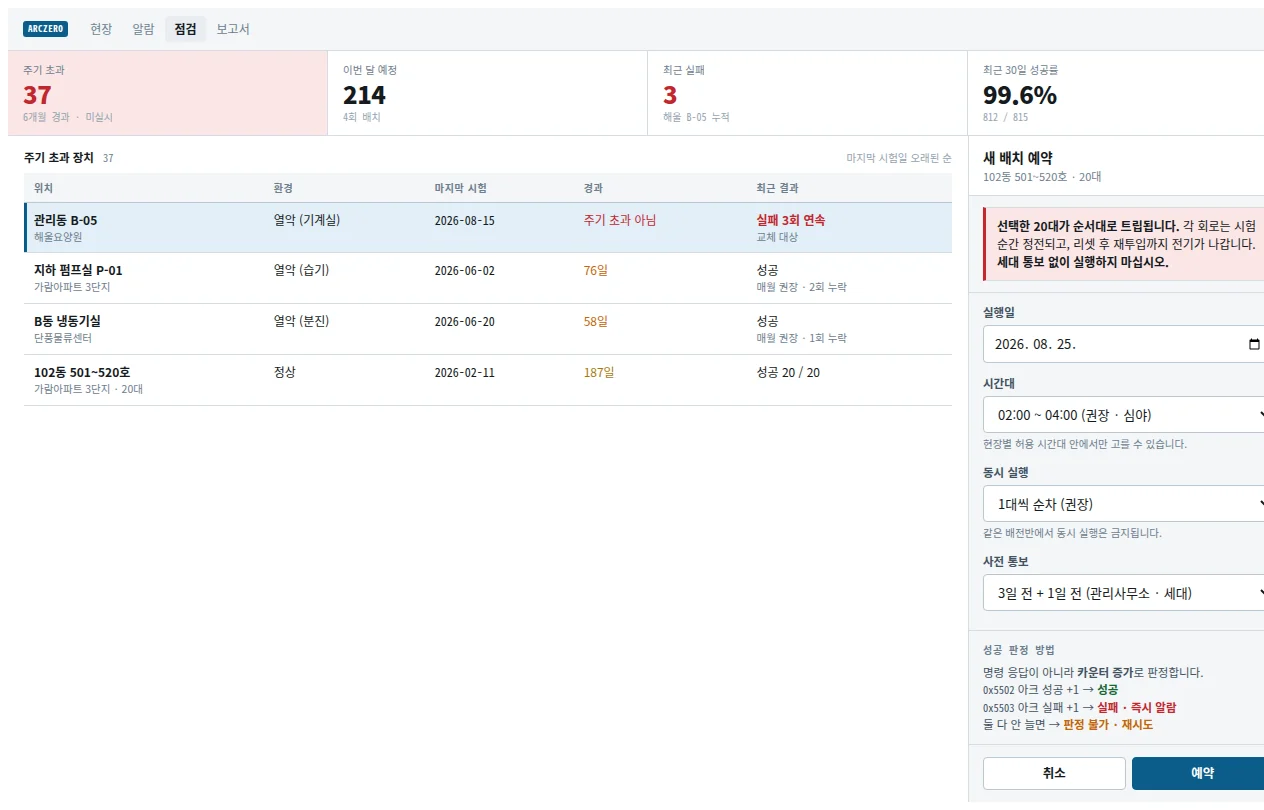
자가시험을 하면 차단기가 실제로 트립되어 그 회로가 잠깐 정전됩니다. 그래서 언제, 어느 회로를 시험할지 미리 계획할 수 있게 만들었습니다.
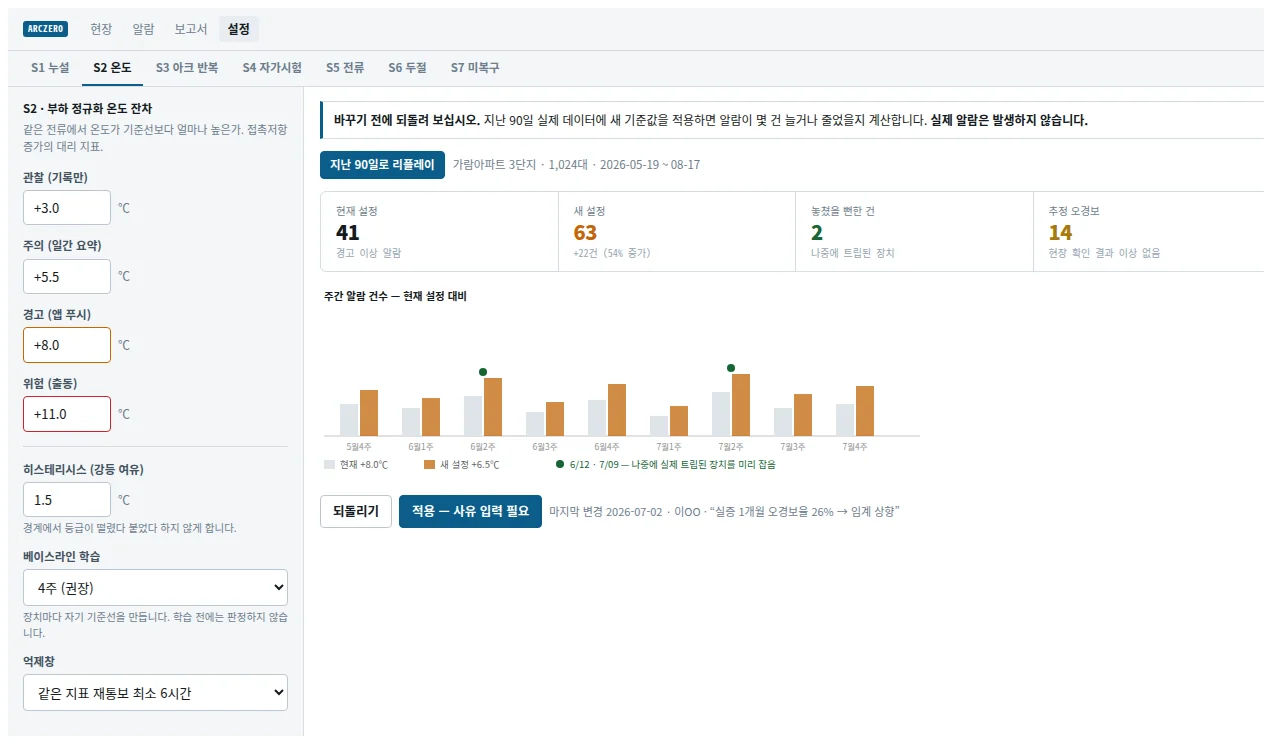
판정 기준값은 현장 데이터를 보고 확정합니다. 기준값을 바꿔 지난 데이터에 대입해 보면 결과가 어떻게 달라지는지 미리 확인할 수 있고, 왜 바꿨는지는 반드시 기록으로 남습니다.
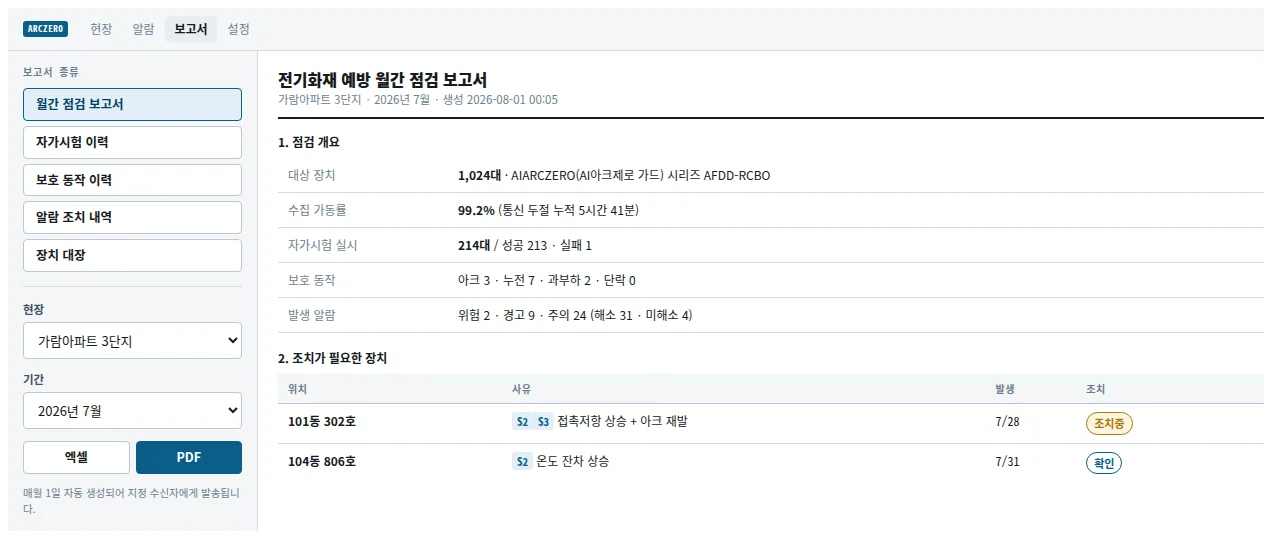
점검을 했다는 사실을 증명하는 보고서를 만듭니다. 화면에서 본 내용 그대로 문서로 뽑을 수 있게 설계했습니다.
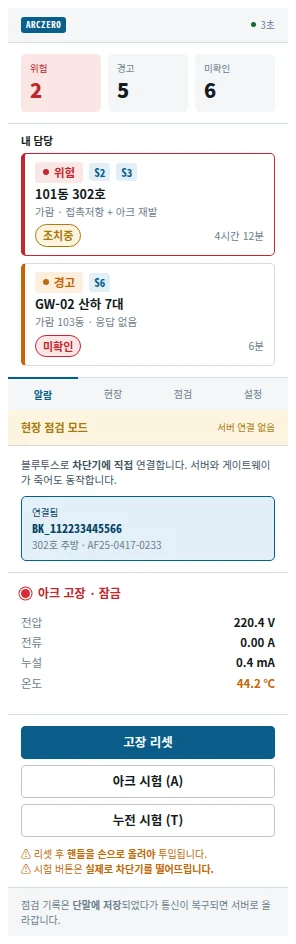
휴대전화 앱
이동 중에는 알람을 받고, 배전반 앞에서는 BLE로 차단기에 직접 연결해 상태와 최근 이벤트를 읽고, 자가시험, 고장 리셋, 보호 설정 변경처럼 차단기가 지원하는 조작도 그 자리에서 할 수 있습니다. 서버나 게이트웨이가 멈춘 상황에서도 점검할 수 있도록 하려는 것입니다.
점검 기록은 휴대전화에 먼저 저장했다가, 통신이 돌아오면 서버로 올리도록 설계했습니다.
운영 단위
지점 아래에 하위 지점을 둘 수 있고, 지점마다 관리자를 지정할 수 있습니다. 지점 관리자는 자신이 맡은 지점은 물론 그 아래 모든 지점에서도 같은 권한을 갖습니다. 위나 옆 지점의 현장은 보이지 않으며, 최상위 지점의 관리자는 본사에서 지정합니다. 한 사람이 여러 지점을 맡을 수도 있습니다.
홈페이지에 로그인하면 바로 관제 화면으로 이어져, 맡은 지점과 그 아래 지점의 이벤트를 확인하고 조치할 수 있습니다. 아래 지점의 관리자를 지정하거나 바꿀 수도 있습니다. 원격 차단에는 여기서도 똑같이 두 사람의 확인이 필요합니다.
iPhone과 Android 앱으로, 차단기 옆에서 BLE로 상태와 최근 이벤트를 읽고, 자가시험, 고장 리셋, 보호 설정 같은 조작도 할 수 있습니다.